> For the complete documentation index, see [llms.txt](https://docs.711proxy.com/llms.txt). Markdown versions of documentation pages are available by appending `.md` to page URLs; this page is available as [Markdown](https://docs.711proxy.com/cn/dai-li-chan-pin/dong-tai-zhu-zhai-dai-li-ip/ru-he-shi-yong-nin-de-dong-tai-zhu-zhai-dai-li-ip.md).
# 如何使用您的動態住宅代理 - IP?
配置您的代理
我們支持通過 API ( IP 白名單) 或用戶名/密碼進行住宅代理身份驗證。您可以查看[驗證方式](/cn/dai-li-chan-pin/dai-li-pei-zhi-can-shu-shuo-ming/yan-zheng-fang-shi.md)的說明文檔,以熟悉該概念。
若要配置代理,請導航至儀表板上的動態住宅代理-IP > 代理設置部分。
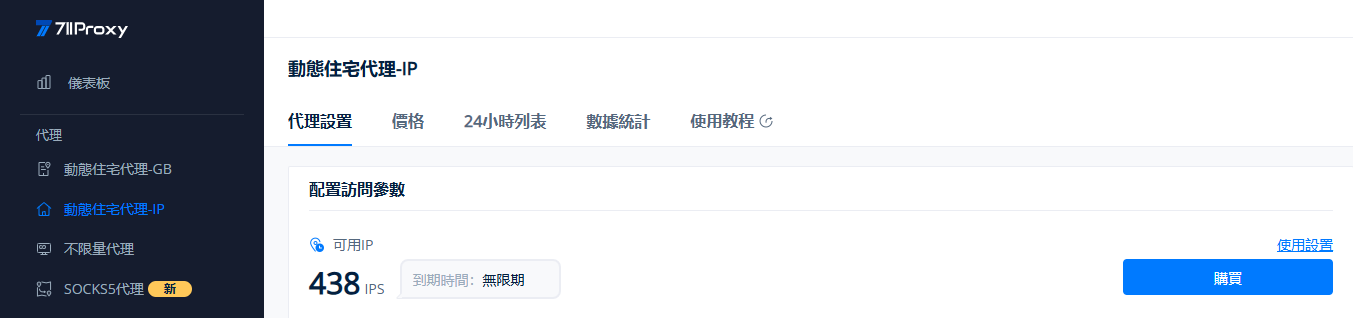 圖示部分顯示您當前的可用IP,您可以通過“使用設置”調整您的數量預警以及日使用數量上限,“數量預警”功能使您在可用IP低於您設定的某個閾值時收到電子郵件通知,“使用限制”可以幫助您限制每天使用的IP數量。
接下來,我們將通過詳細的屏幕截圖和清晰的說明,分別向您展示 API ( IP 白名單) 和用戶名/密碼的代理配置方法。
### **API:通過白名單驗證獲取主機:端口**
圖示部分顯示您當前的可用IP,您可以通過“使用設置”調整您的數量預警以及日使用數量上限,“數量預警”功能使您在可用IP低於您設定的某個閾值時收到電子郵件通知,“使用限制”可以幫助您限制每天使用的IP數量。
接下來,我們將通過詳細的屏幕截圖和清晰的說明,分別向您展示 API ( IP 白名單) 和用戶名/密碼的代理配置方法。
### **API:通過白名單驗證獲取主機:端口**
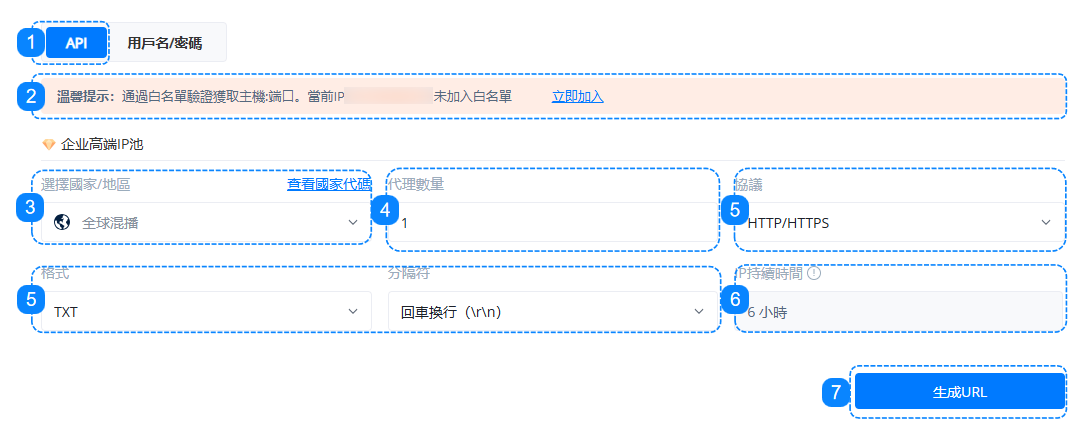 1\. 單擊進入“API”儀表板,配置訪問參數。
2\. 將要訪問代理服務的 IP 地址添加到白名單,您可以查看 [IP 白名單](/cn/dai-li-chan-pin/dai-li-pei-zhi-can-shu-shuo-ming/ip-bai-ming-dan.md)的快速指南。
3\. 選擇代理來源的國家/地區,或者隨機位置。
4\. 選擇需要生成的代理數量,值爲 1 到 900 之間的任意整數。
5\. 選擇代理協議、數據格式和分隔符,或者保持默認選項。
6\. 每個代理 IP 可用時間最多 6 小時。已提取使用的IP可在24小時列表中查看,超過6小時再次使用同一個IP,需要再消耗1個IP計數。
7\. 點擊生成 URL。然後在右側的“獲取 API URL”部分,我們可以看到反映上述選擇的具體信息。
1\. 單擊進入“API”儀表板,配置訪問參數。
2\. 將要訪問代理服務的 IP 地址添加到白名單,您可以查看 [IP 白名單](/cn/dai-li-chan-pin/dai-li-pei-zhi-can-shu-shuo-ming/ip-bai-ming-dan.md)的快速指南。
3\. 選擇代理來源的國家/地區,或者隨機位置。
4\. 選擇需要生成的代理數量,值爲 1 到 900 之間的任意整數。
5\. 選擇代理協議、數據格式和分隔符,或者保持默認選項。
6\. 每個代理 IP 可用時間最多 6 小時。已提取使用的IP可在24小時列表中查看,超過6小時再次使用同一個IP,需要再消耗1個IP計數。
7\. 點擊生成 URL。然後在右側的“獲取 API URL”部分,我們可以看到反映上述選擇的具體信息。
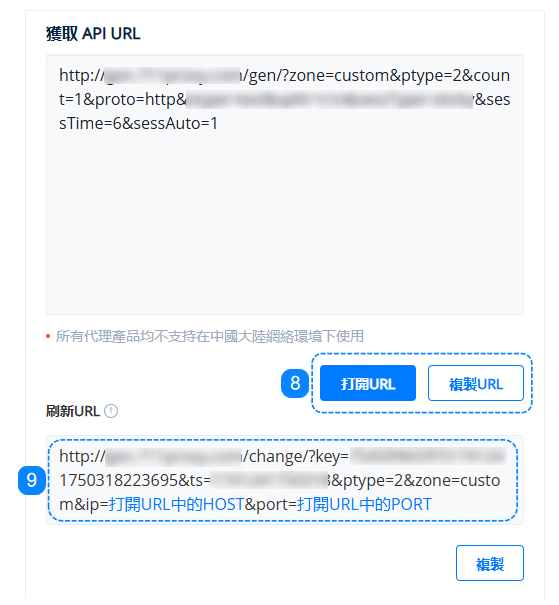 8\. 生成URL 後,你可以選擇複製 URL 或者打開 URL,打開鏈接就可以看到生成的代理列表。您可以在 [API URL](/cn/dai-li-chan-pin/dai-li-pei-zhi-can-shu-shuo-ming/api-url.md) 頁面上了解更多信息。
{% hint style="warning" %}
列表中的IP地址是代理主機地址,並非實際使用時的代理IP。
{% endhint %}
### **用戶名/密碼:通過用戶身份驗證獲取代理列表**
8\. 生成URL 後,你可以選擇複製 URL 或者打開 URL,打開鏈接就可以看到生成的代理列表。您可以在 [API URL](/cn/dai-li-chan-pin/dai-li-pei-zhi-can-shu-shuo-ming/api-url.md) 頁面上了解更多信息。
{% hint style="warning" %}
列表中的IP地址是代理主機地址,並非實際使用時的代理IP。
{% endhint %}
### **用戶名/密碼:通過用戶身份驗證獲取代理列表**
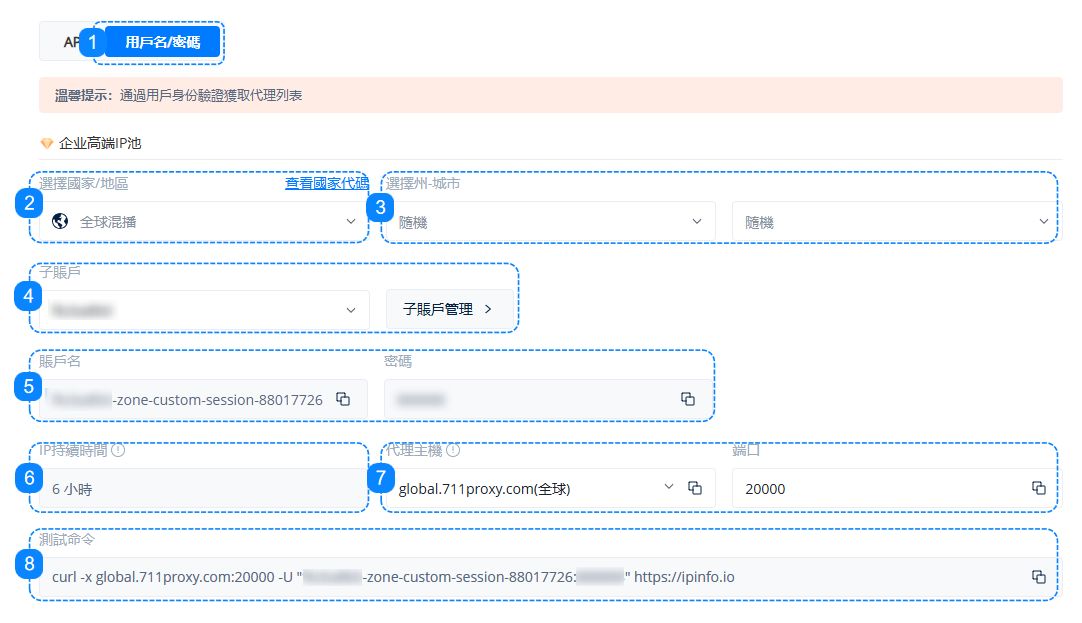 1.單擊進入“用戶名/密碼”儀表板,配置訪問參數。
2.選擇代理的來源國家/地區,或者隨機位置。您可以在 [代理位置](/cn/dai-li-chan-pin/dai-li-pei-zhi-can-shu-shuo-ming/dai-li-wei-zhi.md) 頁面上了解更多信息。
3.選擇國家/地區後,州和城市字段將可用。選擇州和城市,或者隨機位置。
4.選擇需要訪問代理的子賬戶,或者單擊“子賬戶管理”按鈕重新創建。您可以查看[子賬戶](/cn/dai-li-chan-pin/dai-li-pei-zhi-can-shu-shuo-ming/zi-zhang-hu.md)的快速指南。
5.這裏顯示的是您選擇的子賬戶對應的用戶名和密碼信息,用於訪問代理的身份憑證。
6.每個代理 IP 可用時間最多 6 小時。已提取使用的IP可在24小時列表中查看,超過6小時再次使用同一個IP,需要再消耗1個IP計數。
7.選擇代理主機。您可以在[主機和端口](/cn/dai-li-chan-pin/dai-li-pei-zhi-can-shu-shuo-ming/zhu-ji-he-duan-kou.md)頁面上了解更多信息。
8.測試命令爲 cURL 示例,您可以將它粘貼到命令行中以快速測試您的代理設置。您可以在[測試命令](/cn/dai-li-chan-pin/dai-li-pei-zhi-can-shu-shuo-ming/ce-shi-ming-ling-curl-shi-li.md)頁面上了解更多信息。

9\. 這裡是必不可少的一步,在右側的“獲取代理列表”部分,設置適合我們目標的正確格式以及需要的代理數量,單擊“生成”按鈕後,我們可以在代理列表看到反映上述選擇的具體信息,您可以在[代理字符串](/cn/dai-li-chan-pin/dai-li-pei-zhi-can-shu-shuo-ming/dai-li-zi-fu-chuan.md)頁面上了解更多信息。
10\. 在這裏,我們可以將創建的代理列表複製到剪貼板,也可以將其下載爲 .TXT 文件或者 .CSV文件,您可以將此應用於任何應用程序或工具,然後就可以使用代理了。
{% hint style="warning" %}
在瀏覽器擴展上設置代理時,建議使用 HTTP 協議,而不是 SOCKS5。
{% endhint %}
{% hint style="warning" %}
反檢測瀏覽器支持 HTTP 或者 SOCKS5 協議。
{% endhint %}
如果您需要有關瀏覽器、代理管理器、工具等代理集成的更多資訊,請參閱[集成](https://www.711proxy.com/Documentation?a_tab=2\&id=256\&parent_id=70)部分的快速指南。
1.單擊進入“用戶名/密碼”儀表板,配置訪問參數。
2.選擇代理的來源國家/地區,或者隨機位置。您可以在 [代理位置](/cn/dai-li-chan-pin/dai-li-pei-zhi-can-shu-shuo-ming/dai-li-wei-zhi.md) 頁面上了解更多信息。
3.選擇國家/地區後,州和城市字段將可用。選擇州和城市,或者隨機位置。
4.選擇需要訪問代理的子賬戶,或者單擊“子賬戶管理”按鈕重新創建。您可以查看[子賬戶](/cn/dai-li-chan-pin/dai-li-pei-zhi-can-shu-shuo-ming/zi-zhang-hu.md)的快速指南。
5.這裏顯示的是您選擇的子賬戶對應的用戶名和密碼信息,用於訪問代理的身份憑證。
6.每個代理 IP 可用時間最多 6 小時。已提取使用的IP可在24小時列表中查看,超過6小時再次使用同一個IP,需要再消耗1個IP計數。
7.選擇代理主機。您可以在[主機和端口](/cn/dai-li-chan-pin/dai-li-pei-zhi-can-shu-shuo-ming/zhu-ji-he-duan-kou.md)頁面上了解更多信息。
8.測試命令爲 cURL 示例,您可以將它粘貼到命令行中以快速測試您的代理設置。您可以在[測試命令](/cn/dai-li-chan-pin/dai-li-pei-zhi-can-shu-shuo-ming/ce-shi-ming-ling-curl-shi-li.md)頁面上了解更多信息。

9\. 這裡是必不可少的一步,在右側的“獲取代理列表”部分,設置適合我們目標的正確格式以及需要的代理數量,單擊“生成”按鈕後,我們可以在代理列表看到反映上述選擇的具體信息,您可以在[代理字符串](/cn/dai-li-chan-pin/dai-li-pei-zhi-can-shu-shuo-ming/dai-li-zi-fu-chuan.md)頁面上了解更多信息。
10\. 在這裏,我們可以將創建的代理列表複製到剪貼板,也可以將其下載爲 .TXT 文件或者 .CSV文件,您可以將此應用於任何應用程序或工具,然後就可以使用代理了。
{% hint style="warning" %}
在瀏覽器擴展上設置代理時,建議使用 HTTP 協議,而不是 SOCKS5。
{% endhint %}
{% hint style="warning" %}
反檢測瀏覽器支持 HTTP 或者 SOCKS5 協議。
{% endhint %}
如果您需要有關瀏覽器、代理管理器、工具等代理集成的更多資訊,請參閱[集成](https://www.711proxy.com/Documentation?a_tab=2\&id=256\&parent_id=70)部分的快速指南。